搜狗输入法状态栏有哪些功能图标
在搜狗输入法的状态栏里,常见的功能图标覆盖语言/输入模式切换、云端同步、主题皮肤入口、手写输入、语音输入、表情与符号、设置齿轮、候选词浮窗开关、输入统计与帮助反馈、翻译入口、词库同步、错别字纠错、快捷短语管理等。不同平台版本略有差异,但定位基本一致,使用时可快速进入核心功能。不同场景下,某些图标可能会聚在同一个菜单中,方便一次性调整。
用最简单的语言把图标说清楚——费曼笔记式的理解
设想你在一部新手机里,状态栏像是随手可用的小工具箱。每一个图标其实都对应一个“只做一件事”的入口,越简单越好。搜狗输入法的状态栏图标也类似:你点一下,马上得到你想要的输入模式、云端同步、个性化设置等功能,而不是要在一堆复杂菜单里翻半天。因此,把它当成一个高效的工作助手来认识,会让日常打字更顺畅。若某个入口你一时找不到,想想它大致负责“把工作流程中的某一步变成一条更短的路”,基本都能快速定位到。接下来,我们把常见入口逐个拆开看清楚,像对待一个新工具箱的每一个小格子。
常见功能图标及其对应的实际作用
- 语言/输入模式切换 – 负责把输入从中文切到英文、拼音、手写等模式,帮助你快速适应不同语言场景。
- 云端同步 – 将你的自定义词库、历史记录、设置等同步到云端,便于在多设备间保持一致。
- 主题/皮肤入口 – 让你选择不同的外观风格,沉浸在你喜欢的视觉氛围里。
- 手写输入 – 以手写笔画的方式输入文字,适合不方便打字或追求个性化输入体验时使用。
- 语音输入 – 直接用声音把话说出来,转成文字,适合解放双手或在开车等场景下使用。
- 表情与符号 – 快速插入常用表情、符号、特殊符号,丰富文本表达。
- 设置齿轮 – 进入更细的个性化设置,包括按键布局、快捷键、词库管理等。
- 候选词浮窗开关 – 控制是否显示候选词区域,方便你在需要时查看或关闭。
- 输入统计与帮助反馈 – 显示输入时长、使用频率、常见错误等数据,方便优化使用;也可以快速提交反馈。
- 翻译入口 – 将选定文本或输入文本翻译成目标语言,方便跨语种沟通。
- 词库同步/离线词库入口 – 管理本地词库的下载、更新和同步,确保你常用的词语不丢失。
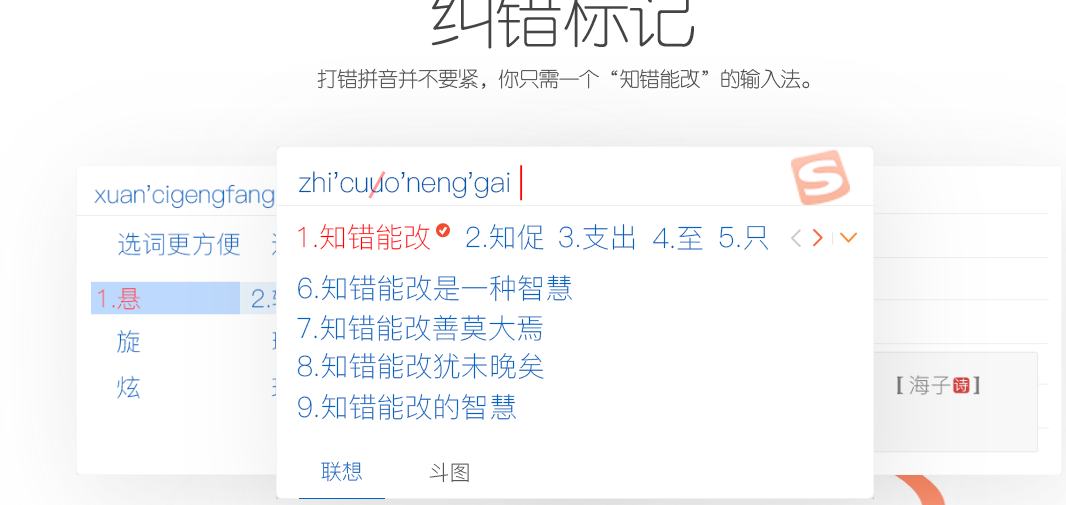
- 错别字纠错入口 – 提供纠错建议,帮助提高文本的准确性与流畅度。
- 快捷短语管理 – 让你把常用短语预设成快捷输入,减少重复输入的工作量。
图标背后的“场景故事”——一个实际工作日的小例子
早上在地铁上赶稿,先用语言切换把输入法切成中文模式,接着在快捷短语管理里挑出常用的句式,直接输入就能完成开场段落。中途想要快速插入一个表情来增强语气,打开表情与符号就能找到合适的符号。若出现专业术语,点开词库同步,检查是否有更新或包含我经常用的术语。若对某句有疑问,快速试用翻译入口或错别字纠错入口来做最后润色。整条流程像走一条高效的路线,尽量避免绕路。
状态栏的“清单表”——图标对照表
| 图标类别 | 功能描述 |
| 语言/输入模式切换 | 在中文、英文、拼音、手写等模式之间切换,决定后续输入的文本处理方式。 |
| 云端同步 | 将设置、词库、历史等上传到云端,或从云端下载更新,确保多设备一致性。 |
| 主题/皮肤入口 | 更改输入法界面的外观风格,使界面更符合个人偏好。 |
| 手写输入 | 以手写笔迹输入文字,适合手写场景或快速记笔记时使用。 |
| 语音输入 | 通过语音转文字,解放双手,尤其在车内或忙碌时段有用。 |
| 表情与符号 | 快速插入表情、符号、特殊字符,增强表达力。 |
| 设置齿轮 | 进入更细化的个性化和高级设置,例如键盘布局、快捷键、词库管理等。 |
| 候选词浮窗开关 | 控制是否显示候选词区域,便于快速查看与选择。 |
| 输入统计与帮助反馈 | 显示使用数据、错误统计,提供改进建议并可提交反馈。 |
| 翻译入口 | 将选中文本翻译成目标语言,便于跨语言沟通与理解。 |
| 词库同步/离线词库 | 管理词库的下载、更新与离线使用,确保高频词不丢失。 |
| 错别字纠错入口 | 给出纠错建议,提升文本的准确性与自然度。 |
| 快捷短语管理 | 把常用短语设成快捷输入,提升日常打字效率。 |
不同平台的差异与使用场景的对应关系
在 Windows、Mac、Android、iOS 等平台,状态栏的具体位置、外观和列出的入口可能会略有不同,但大方向是一致的:核心功能总是在触达最简便的入口处。Windows 版本往往将入口集中在系统托盘附近的小托盘图标里,点击后展开一组快捷按钮;Android 版本更多地把功能整合在输入法面板的下方或顶部菜单里,以便单手操作。Mac 版本可能会把“主题”、“设置”等入口放在偏上方的菜单栏中,方便快速切换而不打断打字。不同版本的更新也会带来新的图标,如增加“翻译”或“错别字纠错”等实用入口。遇到不熟悉的新图标时,可以先从同类功能的名称入手判断,例如“词库同步”和“翻译”都属于文本处理相关的入口,但一个偏向记忆与维护,一个偏向即时跨语言处理。
在日常使用中能派上用场的实用技巧
- 常用模式的快捷键绑定 – 把频繁使用的语言/输入模式设成快捷键,切换更高效。
- 把重要短语置于快捷短语管理中 – 常用开场白、结尾语等预设成短语,提升写作速度。
- 开启翻译入口的情景使用 – 读外文资料或与外籍同事沟通时,直接通过翻译入口查阅含义,避免离开输入界面。
- 定期同步词库 – 云端同步能让你在新设备上继续打字,不迷路于本地词库的缺失。
- 使用纠错入口作润色 – 在草拟阶段开启纠错,快速提升文本的自然度与准确性。
- 根据场景调整候选词显示 – 需要更简洁时关闭浮窗;需要候选词时打开,提升预测准确度。
这些操作像是在日常生活中给自己装上了一对“生产力的小翅膀”,让你在地铁、咖啡店、办公室、甚至夜深写稿的时候都能保持专注和流畅。你会发现,随着使用时间的累积,很多入口会逐渐成为你默认的工作流程的一部分。
结尾的随笔
夜深了,灯光照在桌面,按键敲击的声音像雨点敲在窗户上。我在这里把搜狗输入法状态栏的那些小图标讲清楚,也在用一种边写边想的方式让理解更贴近生活。你如果现在就去试着按顺序点开几个入口,或许就能在下次写作时省下几次来回找图标的时间。无论你是追求极简还是偏好功能齐全,状态栏里的这些入口都像是一把把工具钥匙,帮助你把话说清、把事写完。
参考文献(名称形式,便于查阅)
- 搜狗输入法官方帮助文档(不同版本的状态栏说明)
- 百度百科:搜狗输入法条目
- 知乎专栏:关于搜狗输入法设计与使用体验的讨论